lunes, 24 de septiembre de 2018

las 5 herramientas estudiantiles online que te recomiendo usar

ok esto es por asi decirlo es mi despedida(porque uso esta cuenta para hacer unos trabajos de informatica) y antes de irme se puede decir que hare un top sobre las mejores herramienta algunas seran para pc, otra para movil ok comenzemos

 1 :duolingo- este es para movil y ayuda mucho si quieres aprender algun idioma mas que el ingles ej portugues,italiano,aleman ruso,guarani ,etc(yo antes he estado aprendiendo aleman en esta app digo en serio ahora se como decir pan en aleman :v) muy buena y facil si te lo tomas enserio puedes aprendertelo en unos dias el idioma que quieras

2:skillshare- este aunque este en ingles y sea para pc y de paga, te da unos dias para ver que te gusta,ej informatica,cocina,idiomas  de todo!!

 3: brain focus-esto es si eres un estudiante muy  distraido,Te ayudará a intercalar periodos de estudio con pequeños descansos, marcándote los tiempos apropiados.

 4:exam countdown
puede ayudarte, en esta app podrás agregar todos los exámenes que tengas con sus fechas y horas y se iniciará una cuenta atrás hasta el día señalado.
 5:
Coursera 
Esta plataforma educativa te permite tomar cursos online y gratuitos es una gran variedad de temas desde la comodidad de tu celular o tableta para android y ios!!

esperen que ffalta mas!!!

como controla un android a distancia desde otro android 100% real no fake un link mediafare v:v


Resultado de imagen para teamviewer logo

para comenzar  necesitamos que los dos androids tengan descargado dos aplicaciones: teamviewer>>>>
 y host (no encontre imagen sorry)

paso 1:DESCARGA la app y cuando termine de descargar, ejecutan la aplicacion

paso 2: registrarte en team viewer con tu cuenta

paso3: descarga host

 paso 4:cuando veas el celular o compu que quieras controlar, tocas el nombre de el dispositivo que quieras controlar y te aparecera tres opciones,toca la que dice control remoto

paso 5 :diviertete molestando a la persona que le instalaste las apps :V(cuidado porque puede usar esa misma tecnica contigo si sabe la contraseña)

lunes, 10 de septiembre de 2018

Cómo acelerar su PC en 3 pasos

¿Su PC se está poniendo vieja? ¿Demora mucho para iniciar? ¿Los sitios web funcionan lento y ya no puede jugar?
AVG Tu
neUP puede ayudar a acelerar su PC.
Paso 1

Descargar AVG Tune Up

Realice la descarga y la instalación y prepárese para optimizar su PC.
Descargue AVG TuneUp aquí. Luego haga clic en el archivo descargado para instalar AVG PC TuneUp®.
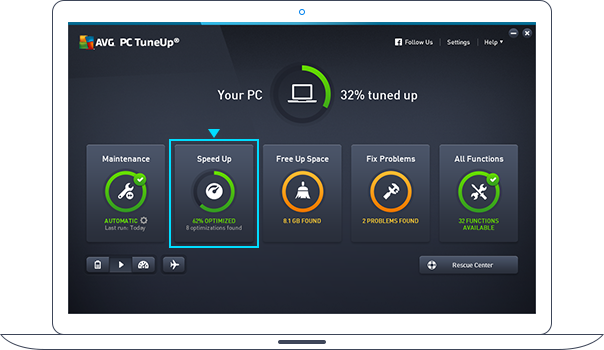
Después de iniciar PC TuneUp, aparecerá la pantalla de bienvenida. Puede omitir el análisis para llegar al panel principal.
Una vez allí, haga clic en el mosaico Acelerar para comenzar a aumentar la velocidad de su PC.
Panel de PC TuneUp
Paso 2

Detenga los programas en segundo plano

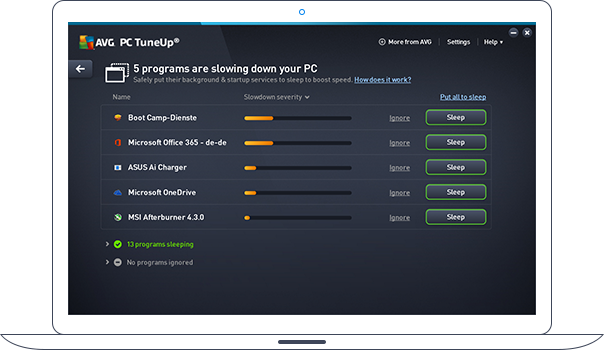
Si su equipo está constantemente ocupado procesando algo cuando usted no está haciendo nada, o si recibe muchos globos de consejos molestos, es hora de poner los programas en segundo plano en modo de “espera” con Program Deactivator.
Las PC, antiguas o nuevas, enfrentan una cruda realidad: cuantos más programas usan, más lentas se vuelven.
Esta es la solución: Nuestro lanzamiento 2017 de AVG TuneUp cuenta con un reinicio completo de su tecnología patentada «Programs-on-Demand». Pone a los programas que consumen batería en un modo suspendido inteligente y reduce el impacto en el rendimiento de la PC, la duración de la batería, la red y el almacenamiento a casi cero.
Interfaz de PC TuneUp con los programas que ralentizan su PC
Paso 3

Libere la energía oculta de Windows®

Los programas no son lo único que puede ralentizar su PC. Windows también tiene muchas partes que consumen constantemente los recursos valiosos de su PC. Usar el Modo Turbo puede evitar que las funciones de Windows ralenticen su PC.
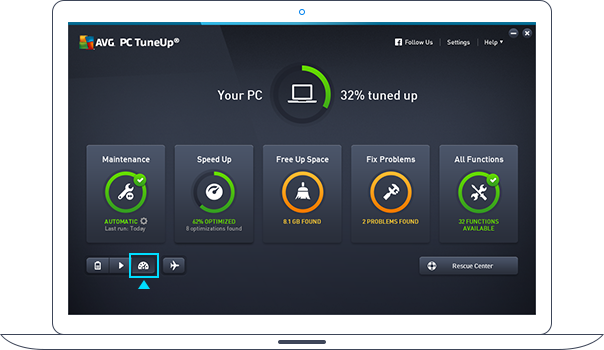
En el panel principal, haga clic en el botón Modo Turbo (icono de calibrador) en la esquina inferior izquierda.
Se le harán unas preguntas sencillas sobre lo que desea desactivar. También puede configurar el Modo Turbo de forma permanente o sólo cuando necesite aprovechar al máximo esa poca energía adicional.
SUGERENCIA: Si no sabe qué hacen algunas de estas características, pase el cursor del mouse sobre los iconos individuales para obtener una descripción detallada.

Modo Turbo
Desactiva más de 70 funciones difíciles de encontrar y, a menudo, innecesarias de Windows®, como los recursos compartidos de Media Player, el reconocimiento de la unidad de memoria o los procesos de asistencia remota.
Es simplemente la mejor herramienta para lograr rendimiento superior al promedio cuando diseña, edita videos, juega o programa, independientemente de que use Windows 10, 8, 7, Vista, XP SP3.
Panel de PC TuneUp en Modo Turbo